Tailscale完全指南:让所有设备真正互联
引言
你家里有多少台设备?电脑、手机、平板、NAS、树莓派……买得越多,用得越乱。文件躺在家里电脑上,人已经出门;家里的AI和影音库明明在运行,手机却打不开;传个文件要装三个App,远控要配一堆端口。
"你买得越多,反而越难一起用。"
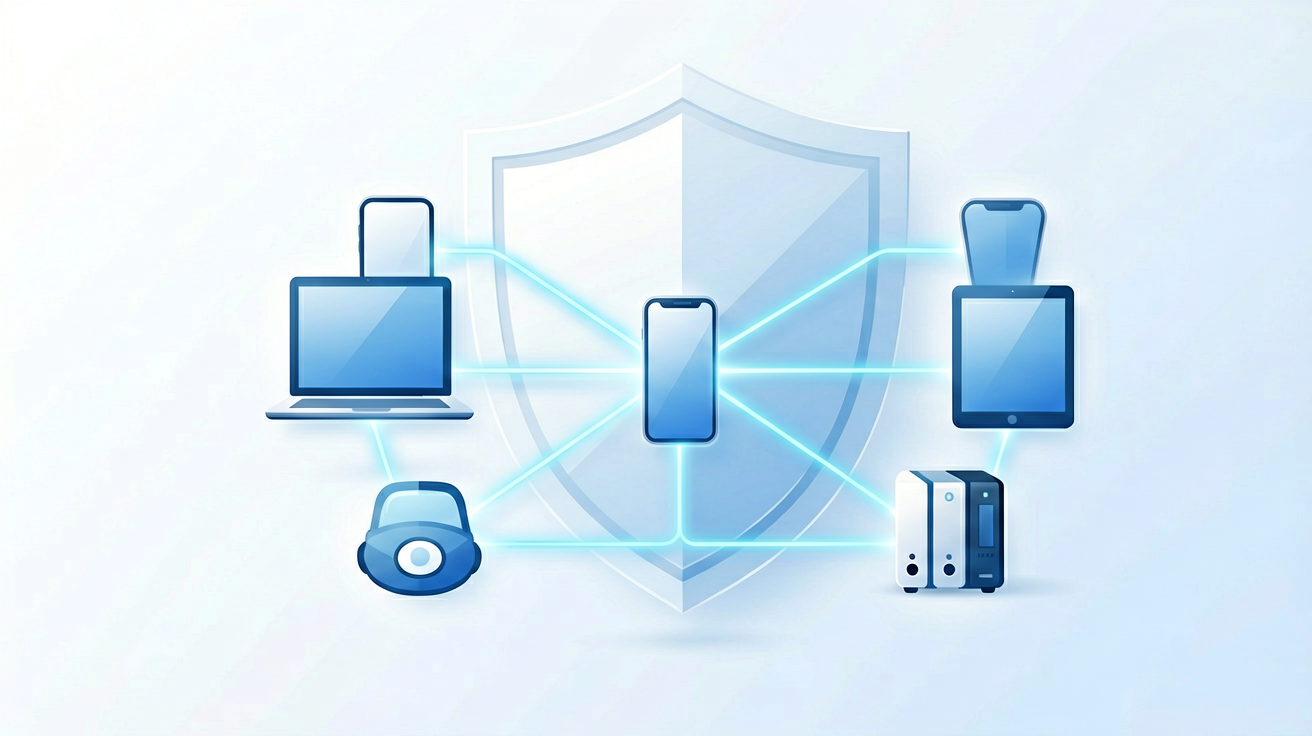
Tailscale解决的就是这个问题——它不替你存文件,也不替你控制屏幕。它做的是更底层的一步:让你所有设备,无论换Wi-Fi还是移动网络,都保留一个固定的私人名字,并且只在你自己的设备网里互相访问。
这篇文章将带你从0到1跑通第一条连接,并解锁远程控制、本地服务访问、出口节点等进阶玩法。
Tailscale到底是什么
你可以把Tailscale理解成一个"私人网络搭建器"。
在自己的电脑、手机、服务器或NAS上安装它,再登录同一个账号,这些原本分散在家里、公司和云端的设备,就有了固定的私人地址和名字。以后这些设备换了Wi-Fi、改用手机流量或者去了另一个城市,你仍然可以用同一个名字找到它。
以前为了从外面访问家中设备,往往要先弄懂路由器和一串网络设置;Tailscale把最常见的起点缩短成安装、登录和允许设备加入。
Tailscale不替你存文件,也不替你控制屏幕。它做的是更底层的一步:让你允许加入的设备,无论换Wi-Fi还是移动网络,都保留一个固定的私人名字。
一张Tailscale网络搭好以后,可以沿着四个方向扩展:
- 连接自己的设备:让电脑、手机、平板、树莓派、NAS和云服务器互相找到
- 使用设备上的东西:远程打开文件、控制另一台电脑,或访问本地AI、影音库、智能家居和开发环境
- 进入设备后面的网络:通过一台常开设备,继续访问不能安装Tailscale的打印机、摄像头和其他家电
- 选择从哪里上网:让手机或电脑的普通网络流量从家里或一台租来的云端电脑出去
这些玩法共用同一条底层连接,这是Tailscale最省事的地方。远控、NAS、本地AI和云端电脑不用各自维护一套入口。
第一次使用:先完成一条主线
下面以Mac和Windows为例,完成第一条真实连接。
第一步:安装客户端
Mac客户端支持macOS Monterey 12或更高版本。进入Tailscale官网下载页,优先下载官方推荐的Standalone版本。首次启动时,系统会询问是否允许添加VPN配置,点击允许即可。
Windows客户端要求Windows 10或更高版本。安装完成后,Tailscale图标会出现在右下角系统托盘。
第二步:确认两台设备属于同一张网
打开Machines管理页面。正常情况下,你会看到Mac和Windows都显示在线,每台设备旁边还有一个以100.开头的数字地址——这个地址由Tailscale分配,只在你的私人设备网里使用。
设备名建议现在就改清楚,例如:
- Mac改为 noah-mac
- Windows改为 home-windows
第三步:测试连接
在Mac终端输入:tailscale ping home-windows
在Windows终端输入:tailscale ping noah-mac
如果看到"pong from",就说明两台设备已经互相找到了。
第四步:发送第一个文件
Tailscale内置一个叫Taildrop的传文件功能,用起来类似跨网络版的AirDrop。选中文件后发送到另一台设备,接收端会在"下载"文件夹里找到它。
发文件、看文件、同步文件,是三种不同的事
文件在多台设备之间使用,实际只有三种情况:
| 场景 | 方案 | 特点 |
|------|------|------|
| 临时发送一份副本 | Taildrop | 类似微信传文件,发完各管各的 |
| 文件留在家里,外面直接读取 | 文件共享(SMB) | 家里电脑关机就打不开 |
| 两个文件夹自动保持一致 | Syncthing | 删文件也会同步,需开启版本控制 |
真正的自动同步,需要另一块拼图
Syncthing是免费开源的文件夹同步工具。安装在两台电脑上后,Tailscale负责让它们在不同网络中互相找到,Syncthing负责把新增、修改和删除复制过去。
配置完成后,建议在接收端启用File Versioning(简单文件版本控制),保留5个旧版本。这样误删文件后,可以从.stversions文件夹里找回。
重要提醒:同步不等于备份。勒索软件加密的文件也会被同步过去。真正重要的资料,仍要保留离线硬盘或不可被同步任务直接覆盖的备份。
进阶玩法:按真实需求选一章
### 远程控制
Tailscale不负责传输画面,这部分由Windows远程桌面、macOS屏幕共享或RustDesk完成。
- Mac控制Windows专业版:使用系统远程桌面
- Windows Home或跨平台控制:使用RustDesk
- Mac控制Mac:使用屏幕共享
出门前务必做一次无人值守演习:切换到手机热点,测试锁屏后能否重新进入、重启后是否自动上线。
### 访问本地AI和家庭服务
Tailscale Serve可以为家里的本机网页增加一个只在私人设备网中可访问的地址。用手机就能打开家里的Open WebUI、Jellyfin影音库或Home Assistant,普通互联网用户却看不到。
Serve是只给自己人开的门,Funnel才是面向整个互联网的大门。
### 接入NAS、打印机和摄像头
不能安装Tailscale的设备,需要家里一台常开设备替它"带路"。Tailscale把这位带路人叫作子网路由器。
选择顺序很简单:设备能安装Tailscale就直接安装;不能安装,才找一台常开设备替它带路。
### 让手机从家里上网
把家里的电脑或一台VPS设为出口节点后,外出时手机流量就可以从家里或云端服务器出去。网站看到的是出口设备所在网络的IP。
小结
Tailscale最值钱的不是某个单一功能,而是所有玩法共用同一条底层连接。
个人非商业使用可以直接从免费计划开始。先判断自己的真实需求:
- 只想传文件?Taildrop就够了
- 需要同步文件夹?接上Syncthing
- 需要远控?搭配RustDesk
- 需要访问家里内网设备?配子网路由器
- 需要改变上网出口?设Exit Node
没有对应需求,直接跳过。真正启用一项进阶能力后,再用手机热点测试一次,确认它离开家庭Wi-Fi仍然可用。